
Imprimindo Documentos (Arquivo PDF) Salvos em um Cartão de Memória
Você pode imprimir os seguintes arquivos PDF (extensão: .pdf) usando o painel de controle da impressora.
-
Arquivos PDF digitalizados no painel de controle da impressora e salvos em um cartão de memória
-
Arquivos PDF salvos em um cartão de memória durante o recebimento de faxes
-
Arquivos PDF criados usando o Canon IJ Scan Utility
Para o Windows:
Para o Mac OS:
-
Para saber mais sobre arquivos PDF que não podem ser impressos na impressora:
Siga o procedimento abaixo para imprimir um arquivo PDF.
-
Selecione
 Imprimir (Print) na tela INÍCIO.
 -
Selecione
 Cartão de memória.
Os menus de impressão do cartão de memória são exibidos.
-
Selecione
 Imprimir arq. PDF (PDF file print).
 -
Insira o cartão de memória no slot de cartão.
A lista de documentos será exibida.
 Importante
-
Se você já tiver inserido o cartão de memória para salvar os faxes recebidos automaticamente, não poderá imprimir os documentos, mesmo quando o cartão de memória que contém o documento estiver definido.
Nesse caso, defina Config de salvamento automático (Auto save setting) em Configurações de FAX (FAX settings) como DESATIV. (OFF), remova o cartão de memória para salvar faxes e insira o cartão de memória que contém os dados do documento.
 Nota
Nota- Quando a mensagem informando você de que a restrição de operação está ativada, peça ao administrador da impressora que você estiver usando.
- Se os arquivos de fotos e os arquivos PDF forem salvos no cartão de memória, será exibida a tela de confirmação para seleção do arquivo impresso a ser exibido. Selecione Imprimir documentos (Print documents) na tela exibida.
- Se nenhum documento imprimível (arquivos PDF) for salvo no cartão de memória, Dados compatíveis não estão salvos. (Data of supported types are not saved.) será exibido na tela sensível ao toque.
-
-
Selecione o documento a ser impresso.
- Lista de nomes do arquivo
-
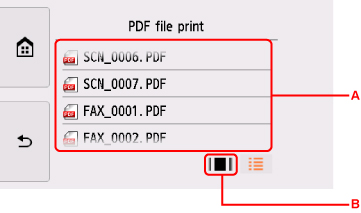
- Visualização da impressão
-
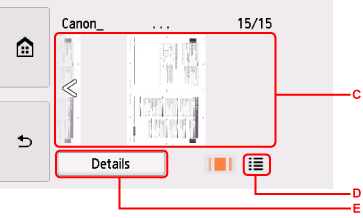
-
Percorra verticalmente para exibir o nome dos documentos e selecione o documento a ser impresso.
-
Selecione para alternar para a visualização da impressão.
-
Percorra para exibir a visualização do documento e selecione o documento a ser impresso.
-
Selecione para alternar para a lista de nomes de arquivo.
-
Selecione para exibir a tela Detalhes (Details).
Nota- Os nomes de arquivo podem não ser exibidos adequadamente na lista de documentos se forem longos ou se incluírem caracteres incompatíveis.
- Na tela de visualização, a primeira página de cada arquivo PDF será exibida na tela sensível ao toque. Além disso, se um documento estiver em formato paisagem, será exibido com um giro de 90 graus.
- Para alguns arquivos PDF, pode levar mais tempo para exibir a visualização, ou parte dela poderá ser cortada.
-
O nome dos arquivos PDF será exibido mesmo se os arquivos PDF não puderem ser impressos usando o painel de controle da impressora. Se uma das condições a seguir for aplicável aos arquivos PDF, eles não poderão ser impressos.
- Arquivos PDF salvos usando software aplicativo diferente do Canon IJ Scan Utility (software aplicativo compatível com a impressora)
- Arquivos PDF para os quais a tela de visualização não está disponível ("?" será exibido na tela de visualização.)
-
Recomendamos exibir a tela Detalhes (Details) e verificar se um arquivo PDF pode ser impresso. Se uma das condições a seguir se aplicar ao arquivo PDF, ele não poderá ser impresso.
- As informações da tela Detalhes (Details) não poderão ser exibidas.
- Caracteres diferentes do nome da impressora ou IJ Scan Utility são exibidos em Criado com (Created with).
- Os arquivos PDF criados com um software aplicativo diferente do Canon IJ Scan Utility (software aplicativo compatível com a impressora) não poderão ser impressos mesmo se forem salvos usando o Canon IJ Scan Utility.
-
Especifique as configurações como necessário.
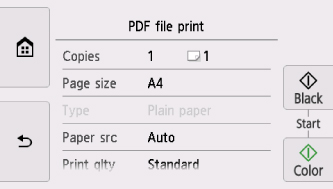
-
Cópias (Copies)
Especifique o número de cópias.
-
Tam.pág. (Page size)
Selecione o tamanho da página dependendo do papel colocado.
Nota- Somente os tamanhos de página que podem ser selecionados no painel de controle são exibidos.
-
Tipo (Type) (Tipo de mídia)
O tipo de papel é definido como Papel Comum (Plain paper).
-
Or papel (Paper src)
Selecione uma origem do papel (Band. traseira (Rear tray)/Cassete (Cassette)/Automático (Auto)) onde o papel é colocado.
Nota-
Quando Automático (Auto) é selecionado, o papel é alimentado da origem de papel onde o papel com as configurações correspondente (tamanho da página e tipo de mídia) é colocado.
-
-
Qld.impr. (Print qlty) (Qualidade de impressão)
Especifique a qualidade de impressão.
-
Impr. fr. verso (2-sidedPrintSetting)
Selecione a impressão frente e verso ou somente um lado.
Se você selecionar Avançado (Advanced) com Fr. verso (2-sided) selecionado, poderá especificar a orientação e o lado de grampeamento do documento.
Nota- Quando o nome da impressora IJ Scan Utility é exibido em Criado com (Created with) na tela Detalhes (Details), você pode selecionar Fr. verso (2-sided) para imprimir nos dois lados de uma única folha de papel.
-
-
Pressione o botão Colorido (Color) para impressão colorida ou o botão Preto (Black) para impressão em preto e branco.
A impressora começa a imprimir.
Nota
- Você pode imprimir até 250 páginas por vez. Se você tentar imprimir mais de 250 páginas de um arquivo PDF, O arquivo PDF especificado contém uitas páginas. As páginas que ultrapassarem o número de páginas imprimíveis não serão impressas. Continuar? (The specified PDF file contains too many pages. The pages exceeding the number of printable pages will not be printed. Continue?) será exibido na tela sensível ao toque. Para iniciar a impressão, selecione Sim (Yes). Se precisar imprimir mais de 250 páginas de um arquivo PDF, imprima-as do computador.
- Dependendo do arquivo PDF, ele poderá ser impresso girado em 90 graus.
- Se o tamanho do documento for maior do que o tamanho da página especificado na impressora, o documento será impresso em tamanho reduzido. Nesse caso, linhas finas do documento poderão não ser impressas ou imagens poderão ficar desalinhadas.
-
Para alguns arquivos PDF, uma mensagem de erro poderá ser exibida antes do início da impressão ou enquanto a impressão estiver em andamento.
Arquivos PDF que Não Podem Ser Impressos
Você não poderá imprimir os arquivos PDF a seguir mesmo se o nome dos arquivos PDF for exibido na lista.
- Arquivos digitalizados no painel de controle da impressora e salvos em um cartão de memória com o Formato (Format) definido para algo diferente de PDF ou Compact PDF
-
Arquivos criados usando o Canon IJ Scan Utility e com uma das condições a seguir
-Dados criptografados
-Dados maiores que 2 GB
-Dados que incluem imagens digitalizadas com 9601 pixels ou mais nos sentidos vertical e horizontal
